



Google’ın yapay zekâ asistanı Gemini yalnızca soru sormak veya metin oluşturmak için kullanılan bir mobil uygulama değil. Uyumlu Android cihazlarda telefonun dijital asistanı olarak da kullanılabiliyor. Böylece uygulamayı menüden bulup açmak yerine telefonda bulunan asistan kısayollarından yararlanarak Gemini’a hızlı şekilde ulaşmak mümkün hale geliyor.
Gemini varsayılan asistan olarak
ayarlandığında güç tuşu, gezinme hareketleri veya desteklenen
sesli komutlar üzerinden yapay zekâ asistanına erişebilirsiniz. Ancak
menülerin konumu Android sürümüne ve telefon üreticisine
göre değişebildiğinden, aşağıdaki adımlar cihazınızda biraz
farklı görünebilir.
Gemini Varsayılan Asistan Nasıl Seçilir?
Gemini uygulamasını
Android telefonunuza yüklediğinizde ilk kurulum sırasında mobil
asistan tercihiyle ilgili bir seçenek görebilirsiniz. Bu
aşamada Gemini’ı seçmediyseniz daha sonra Android veya Gemini
ayarları üzerinden tercihinizi değiştirebilirsiniz.
Gemini varsayılan asistan yapmak
için genel olarak şu adımlar izlenebilir:
- Android telefonunuzda Gemini uygulamasını açın.
- Ekranın üst bölümündeki profil fotoğrafınıza
dokunun.
- Ayarlar menüsüne girin.
- Google’ın dijital asistanlarıyla ilgili bölümü
açın.
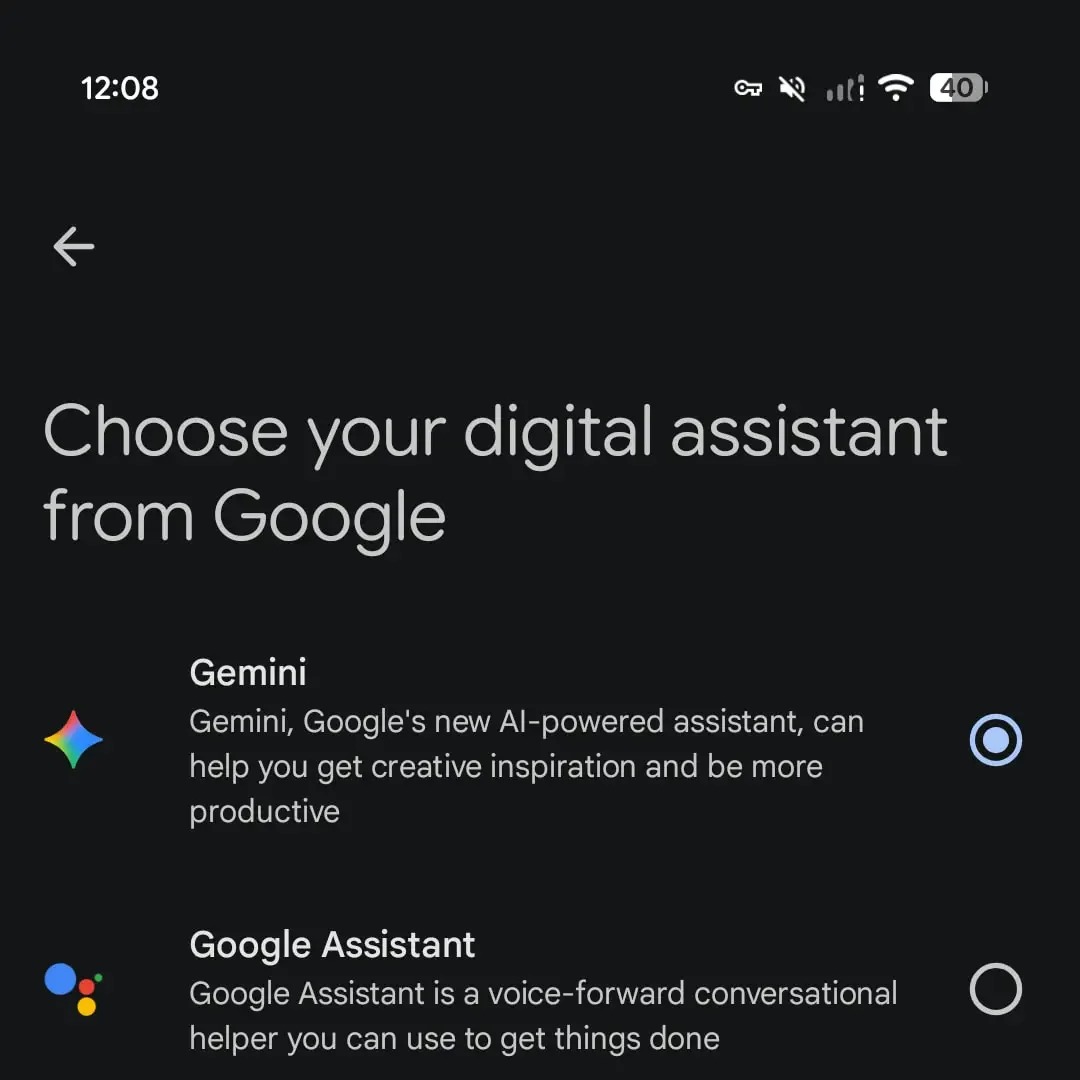
- Kullanmak istediğiniz dijital
asistan olarak Gemini’ı seçin.
- Karşınıza çıkan bilgilendirmeyi inceleyip
seçiminizi onaylayın.
- Telefonun mevcut asistan kısayolunu kullanarak
Gemini’ın açıldığını kontrol edin.
Menü isimleri
telefon üreticisine göre farklı olabilir. Ayarlarda
ilgili seçeneği bulamıyorsanız sistem aramasına
“dijital asistan”, “asistan uygulaması” veya “varsayılan asistan” yazarak
ilgili bölüme daha hızlı ulaşabilirsiniz.
Android Ayarlarında Hangi Seçenek Kontrol Edilmeli?
Gemini'ın sistemdeki
asistan kısayollarıyla çalışması için Android tarafındaki
varsayılan dijital asistan uygulamasının da doğru
yapılandırılması gerekebilir. Bazı cihazlarda bu seçenek Ayarlar
→ Uygulamalar → Varsayılan uygulamalar → Dijital asistan uygulaması gibi
bir menü altında bulunur.
Samsung, Xiaomi,
Google Pixel ve diğer Android telefonlarda menü yapısı aynı
olmayabilir. Bu nedenle belirli bir telefon markasına ait adımları
doğrudan bütün Android cihazlara uygulamak yerine, cihazın kendi
ayarlarındaki arama özelliğini kullanmak daha pratik olabilir.
Ayrıca telefonunuzun
Android sürümünün ve Gemini uygulamasının güncel olması, ilgili
özelliklerin kullanılabilmesi açısından önem taşıyabilir.
Güç Tuşuyla Gemini Nasıl Açılır?
Gemini mobil asistan olarak
seçildikten sonra uygulamayı her defasında ana ekrandan açmanız
gerekmez. Telefonunuz güç tuşuna uzun basıldığında dijital asistanı
çalıştırmayı destekliyorsa bu kısayol üzerinden Gemini'a
ulaşabilirsiniz.
Bazı yeni
Android telefonlarda güç tuşuna uzun basmak asistanı açarken,
başka modellerde aynı hareket kapatma veya yeniden başlatma
menüsünü gösterebilir. Bu durum Gemini'ın çalışmadığı anlamına
gelmez. Telefon üreticisinin güç tuşuna atadığı işlevin kontrol
edilmesi gerekir.
Telefonunuzda ilgili
seçenek bulunuyorsa Ayarlar bölümündeki “Yan düğme”,
“Tuşlar”, “Hareketler” veya benzer isimli menülere bakabilirsiniz. Burada
güç tuşuna uzun basıldığında gerçekleştirilecek işlem değiştirilebilir.
Ekran Hareketleriyle Gemini Açılabilir mi?
Android telefonlarda
dijital asistanı çağırmak için güç tuşu dışında
gezinme hareketleri de kullanılabilir. Hareketle gezinmenin
etkin olduğu bazı cihazlarda ekranın alt köşesinden içeri doğru kaydırma
hareketi asistanı açabilir.
Üç düğmeli gezinme sistemine
sahip telefonlarda ise ana ekran düğmesine uzun basmak gibi
farklı bir kısayol bulunabilir. Buradaki temel nokta, Gemini'ın
telefonunuza yeni bir asistan hareketi eklememesi; mevcut dijital
asistan çağırma yöntemini Gemini'a yönlendirmesidir.
Dolayısıyla belirli bir hareket telefonunuz tarafından desteklenmiyorsa yalnızca Gemini'ı varsayılan asistan yapmak bu hareketi otomatik olarak etkinleştirmez.
Hey Google Komutuyla Gemini Kullanılır mı?
Telefonunuz ve hesabınız
destekliyorsa Gemini'ı sesli olarak çağırmak da mümkün olabilir.
Bunun için Google uygulamasındaki “Hey Google” ve Voice
Match ayarlarının etkin olması gerekebilir.
Gemini varsayılan asistan olarak
seçildikten sonra “Hey Google” komutunu söylediğinizde uyumlu
cihazlarda Gemini devreye girebilir. Ardından sorunuzu konuşarak
iletebilir veya desteklenen işlemler için sesli
komut verebilirsiniz.
Sesli çağırma
çalışmıyorsa öncelikle Google uygulamasındaki ilgili ayarları
kontrol edin. Voice Match kurulumu, mikrofon izni ve kullanılan
Google hesabı gibi unsurlar da gözden geçirilmelidir.
Bununla birlikte
Google Asistan'da bulunan bütün özelliklerin Gemini'da birebir
aynı şekilde çalışacağını varsaymamak gerekir. Desteklenen
komutlar cihaz, işletim sistemi, dil, hesap türü ve Google tarafından
sunulan güncel özelliklere göre değişebilir.
Gemini Seçeneği Görünmüyorsa Ne Yapılmalı?
Bazı kullanıcılar Gemini uygulamasını yükledikten sonra mobil asistan seçeneğini göremeyebilir. Böyle bir durumda birkaç temel kontrol yapılabilir. Öncelikle hem Gemini hem de Google uygulamasının güncel sürümde olduğundan emin olunmalıdır.
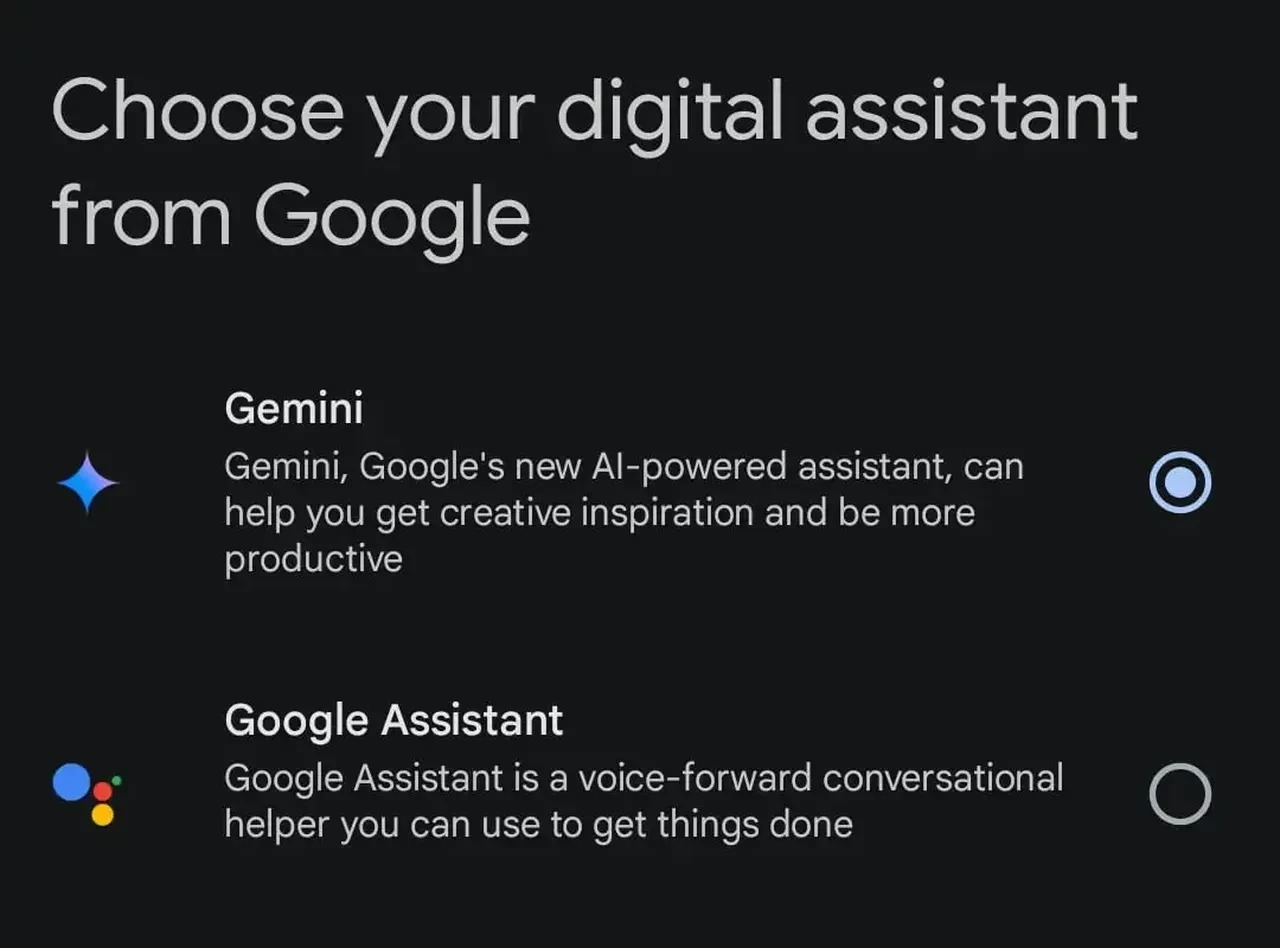
Ardından Android
telefonun varsayılan dijital asistan ayarı kontrol edilmelidir.
Farklı bir uygulama dijital asistan olarak seçilmişse Gemini'ın
sistem kısayollarından beklenen şekilde açılmaması mümkündür.
Google hesabının türü de
önem taşıyabilir. Kişisel hesapların yanı sıra iş veya okul
tarafından yönetilen hesaplarda yöneticinin belirlediği uygulama ve
özellik kısıtlamaları bulunabilir.
Telefonun Android sürümü de
göz önünde bulundurulmalıdır. Eski cihazlarda Gemini uygulaması veya
belirli mobil asistan özellikleri desteklenmeyebilir.
Ayrıca Gemini'ın özellikleri ülkeye, dile ve hesap türüne göre farklılık
gösterebilir.
Gemini Kullanımı İçin Hangi Kontroller Yapılmalı?
Sorunun kaynağını daha kolay
bulmak için aşağıdaki noktalar sırayla kontrol edilebilir:
- Gemini uygulamasının güncel olup olmadığı
- Google uygulamasının güncel sürümde bulunup
bulunmadığı
- Android sürümünün desteklenip desteklenmediği
- Varsayılan dijital asistan seçimi
- Google hesabının uygunluğu
- “Hey Google” ayarı
- Voice Match yapılandırması
- Mikrofon izinleri
- Telefon üreticisinin asistan kısayolları
- Kullanılan dil ve bölge ayarları
Bu kontroller
sonrasında hâlâ sorun yaşanıyorsa cihazın üreticisine ait destek
sayfalarında model özelindeki asistan ayarları incelenebilir.
Google Asistan'a Nasıl Geri Dönülür?
Gemini'ı denedikten sonra
yeniden Google Asistan kullanmak isteyenlerin uygulamayı telefondan
kaldırması gerekmez. Dijital asistan tercihlenen asistan
kısayolları yeniden Google Asistan'a yönlendirilebilir.
Güç tuşuna uzun basma veya “Hey Google”hini değiştirmek
yeterli olabilir.
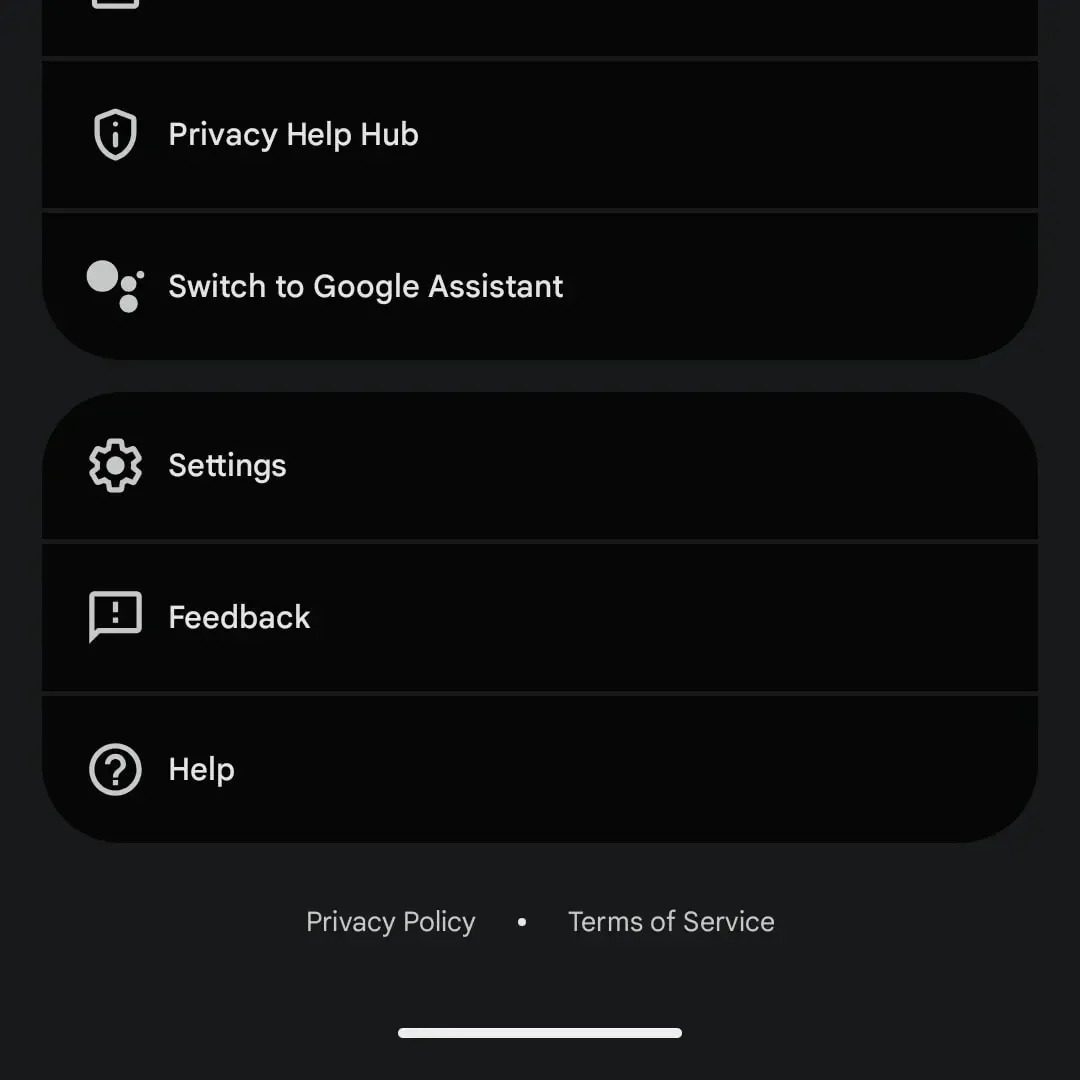
Gemini uygulamasını
açtıktan sonra profil fotoğrafınıza dokunun ve
ayarlar içerisindeki dijital asistan seçeneklerine ulaşın.
Buradan Google Asistan'ı seçerek geçiş işlemini tamamlayabilirsiniz.
Gemini varsayılan asistan olmaktan çıkarıldığında, telefonun daha önce kullandığı desteklenen asistan kısayolları yeniden Google Asistan'a yönlendirilebilir. Güç tuşuna uzun basma veya “Hey Google” gibi yöntemlerin davranışı da seçilen asistana göre değişebilir.
Gemini Varsayılan Asistan Olduğu Nasıl Anlaşılır?
Gemini varsayılan asistan olarak
ayarlandıktan sonra en kolay kontrol, telefonun mevcut asistan
kısayolunu kullanmaktır. Güç tuşuna uzun bastığınızda desteklenen
ekran hareketini yaptığınızda veya “Hey Google” dediğinizde
Gemini açılıyorsa temel geçiş tamamlanmış demektir.
Böylece Gemini'a
ulaşmak için her seferinde uygulama simgesini aramanıza gerek
kalmaz. Telefonunuzun desteklediği asistan
kısayollarını kullanarak doğrudan yapay zekâ asistanına
ulaşabilirsiniz. Özellikle hızlı soru sormak, bilgi
almak veya desteklenen telefon işlemlerini sesli komutlarla
gerçekleştirmek isteyen kullanıcılar için bu kullanım
biçimi daha pratik olabilir.
Gemini varsayılan asistan seçimi
Android telefonunuzu tamamen farklı bir sisteme dönüştürmez; esas
olarak mevcut dijital asistan erişimini Gemini'a yönlendirir. Bu
nedenle kullanılabilecek özellikler cihazın Android sürümüne
üreticinin sunduğu seçeneklere ve Gemini'ın desteklediği güncel
işlevlere bağlı olarak değişebilir.