


Yeni bir iPhone kullanıcısıysanız veya Android cihazlardan
geçiş yaptıysanız iPhone yeniden başlatma işlemi size başlangıçta
karmaşık gelebilir. Apple’ın farklı model ve sürümlerinde bu işlem zaman içinde
değişiklik göstermiştir. Bu nedenle cihazınıza özel doğru adımları uygulamak
büyük önem taşır.
Cihazınız donduğunda beklenmedik şekilde yavaşladığında ya da bazı uygulamalar yanıt vermemeye başladığında, iPhone’unuzu yeniden başlatmak çoğu zaman bu sorunları ortadan kaldırabilir.
iPhone'u Yeniden Başlatmanın Nedenleri
Görünürde küçük bir işlem gibi görünse de bir telefonu
yeniden başlatmak yazılımsal birçok problemin çözümünde ilk adımdır.
iPhone’unuzu yeniden başlatarak:
- Bellek
üzerindeki geçici yükler temizlenir
- Arka
planda çalışan hatalı işlemler sonlandırılır
- Sistem
kaynakları sıfırlanır
- Cihazın
performansı kısa süreli olarak artırılabilir
Bazı kullanıcılar iPhone’un donma, kasma ya da uygulama
çökmeleri gibi durumlarla karşılaştığında panikleyebilir. Oysa çoğu zaman basit
bir iPhone yeniden başlatma işlemiyle cihaz normale döner.
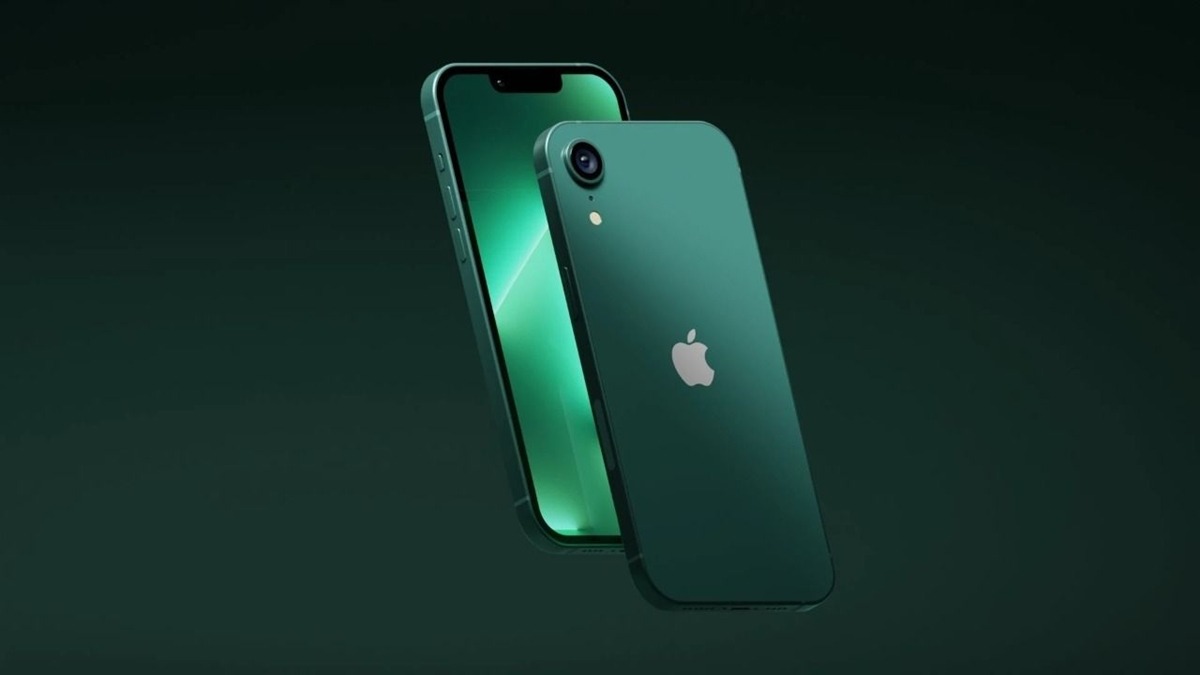
iPhone X ve Sonrası Modelleri (iPhone X, 11, 12, 13, 14, 15, 16)
Yeni nesil iPhone modellerinde fiziksel "Home"
tuşu bulunmadığı için yeniden başlatma adımları biraz farklıdır. Bu cihazlarda
yeniden başlatma işlemi şu şekilde yapılır:
- Ses
açma tuşuna ve yan tuşa aynı anda basın
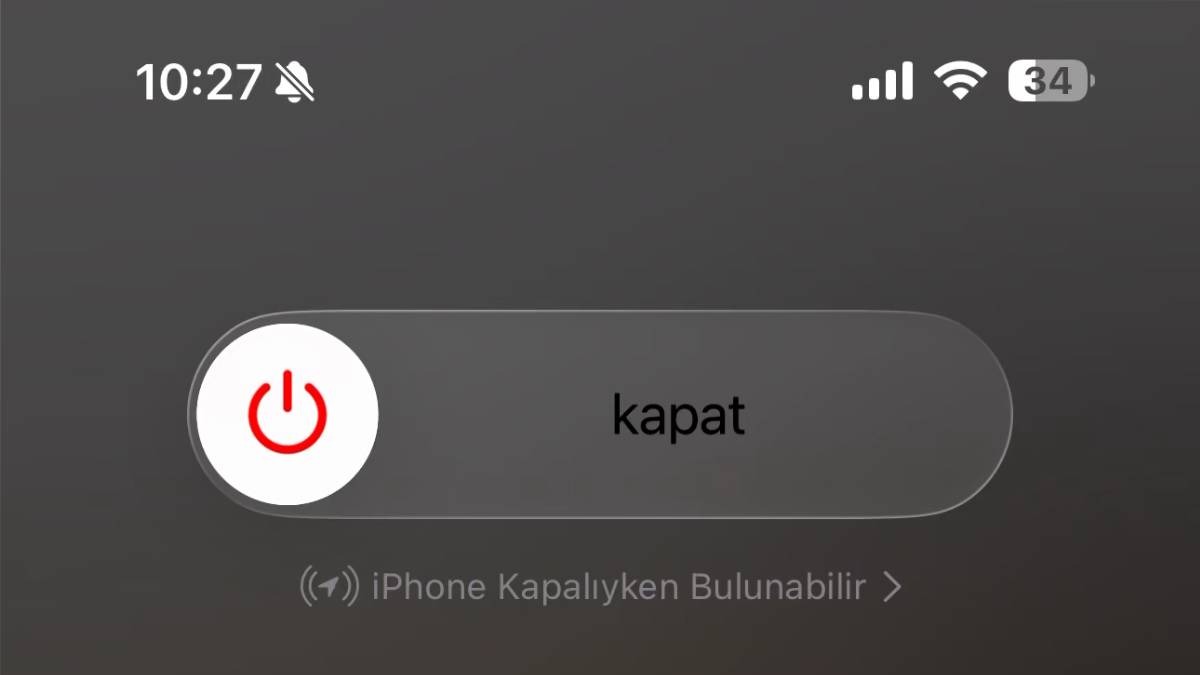
- Ekranda
"Kapat" seçeneği çıkana kadar basılı tutun
- "Kapat"
kaydırıcısını sağa sürükleyerek iPhone'u kapatın
- Cihaz
tamamen kapandıktan sonra yaklaşık 30 saniye bekleyin
- Yan
tuşa bir kez basarak iPhone’u tekrar açın
Bu işlem cihazın yazılım hatalarından kaynaklı donma gibi geçici problemleri ortadan kaldırabilir.
iPhone 6, 7, 8 ve iPhone SE (2. ve 3. Nesil)
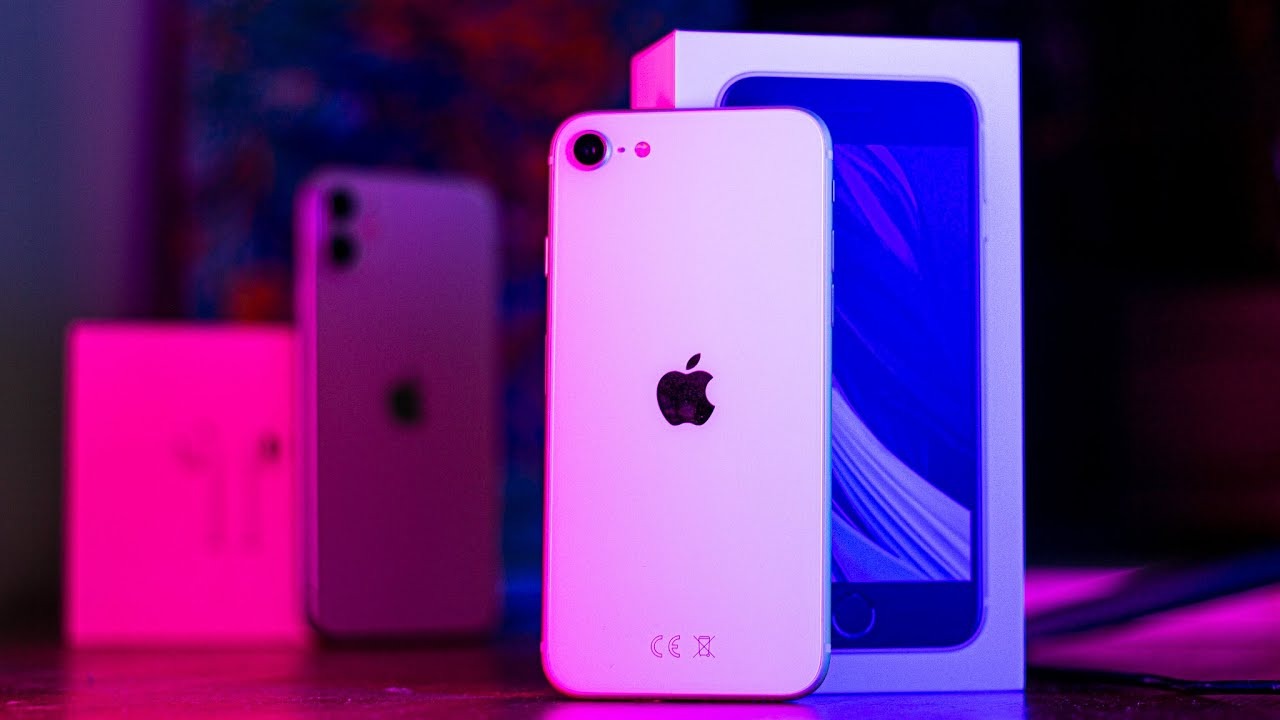
Eski model iPhone’larda yeniden başlatma işlemi biraz daha
sade bir yapıya sahiptir. iPhone SE (2020 ve sonrası) de bu kategoriye dahil
edilebilir. Aşağıdaki adımları izleyerek cihazınızı kolaylıkla yeniden
başlatabilirsiniz:
- Yan
tuş (iPhone 6, 7, 8) ya da üst tuş (iPhone SE 1. nesil) basılı
tutulur
- Ekranda
çıkan "Kapat" seçeneği sağa doğru kaydırılarak cihaz kapatılır
- Kapanma
tamamlandıktan sonra 20–30 saniye beklenir
- Aynı
güç tuşuna basılarak iPhone tekrar açılır
Bu işlem oldukça basittir ve cihazda sistemsel bir aksaklık
olduğunda ilk denenmesi gereken adımlardan biridir.
iPhone Zorla Yeniden Başlatma Nasıl Yapılır?
Zorla yeniden başlatma işlemi cihazın tamamen yanıt vermemesi, ekranın donması ya da tuşların hiçbir işlev göstermemesi gibi durumlarda kullanılır. Modelinize göre farklı kombinasyonlar söz konusudur:

iPhone X ve Sonrası
Bu modellerde zorla yeniden başlatma için üç adımlı bir tuş
kombinasyonu gerekir:
- Ses
açma tuşuna hızlıca basıp bırakın
- Ardından
ses kısma tuşuna aynı şekilde basıp bırakın
- Son
olarak yan tuşu Apple logosu görünene kadar basılı tutun
- Apple
logosu göründüğünde tuşu bırakın
Bu işlem sistemin donduğu ve normal kapatma adımlarının işe
yaramadığı durumlarda oldukça etkilidir.
iPhone 7 ve iPhone 7 Plus
Bu modellerde yeniden başlatma kombinasyonu şu şekildedir:
- Ses
kısma tuşu ve yan tuş aynı anda basılı tutulur
- Ekranda
Apple logosu çıkana kadar beklenir
- Logo
göründüğünde tuşlar bırakılır
iPhone 6s ve Öncesi
Bu daha eski modellerde aşağıdaki tuş kombinasyonu
kullanılmalıdır:
- Ana
ekran tuşu (Home) ve güç tuşu birlikte basılı tutulur
- Apple
logosu göründüğünde tuşlar bırakılır
Zorla yeniden başlatma işlemleri, cihaz açılmadığında veya ekran donduğunda kurtarma için en temel yöntemdir.
iPhone Yeniden Başlatma ile Hangi Sorunlar Giderilir?
iPhone kullanıcılarının sıkça karşılaştığı teknik problemler
çoğu zaman basit bir yeniden başlatmayla ortadan kalkar. Örnekler şunlardır:
- Uygulama
çökmesi veya açılmaması
- Aşırı
yavaşlama ve gecikmeli tepkiler
- Arka
plan uygulamalarının çakışması
- Dokunmatik
ekranın yanıt vermemesi
- Ses
veya bildirim sorunları
- Wi-Fi
ya da Bluetooth bağlantı problemleri
Bu tür aksaklıklar için cihazı tamamen sıfırlamadan önce iPhone
yeniden başlatma adımlarını uygulamak daha hızlı ve risksiz bir çözümdür.
Yeniden Başlatma Sırasında Dikkat Edilmesi Gerekenler
Her ne kadar basit bir işlem olsa da bazı detaylara dikkat
etmek önemlidir:
- Yeniden
başlatma sırasında cihazın şarjı bitmek üzereyse, işlem sırasında
kapanabilir. Bu nedenle batarya seviyesinin %10’un üzerinde olduğundan
emin olun
- Cihaz
yazılım güncellemesi yapıyorsa, yeniden başlatmaya çalışmayın. Güncelleme
işlemi tamamlandıktan sonra yeniden başlatın
- Tuş kombinasyonlarını uygularken acele etmeden ve doğru sırayla basmaya özen gösterin
iPhone Yeniden Başlatma İşlemini Ne Sıklıkla Yapmalıyım?
Cihazınız düzenli olarak kullanılıyorsa ayda bir kez manuel olarak yeniden başlatmak iyi bir alışkanlıktır. Bu işlem cihazın geçici belleğini temizler, RAM yönetimini sıfırlar ve genel sistem performansını olumlu yönde etkiler. Elbette, her gün zorla yeniden başlatma yapmanız gerekmez. Ancak cihazda belirgin bir performans düşüşü yaşadığınızda ilk adım olarak yeniden başlatmayı deneyebilirsiniz.
Yeniden Başlatmak Sorunların İlk Çözüm Adımıdır
iPhone kullanıcıları için yeniden başlatma, teknolojik bir
panik anında uygulanabilecek en etkili çözümlerden biridir. Cihazınız ne kadar
yeni olursa olsun, yazılımsal hatalar, uygulama problemleri veya geçici
donmalar yaşanabilir. Bu gibi durumlarda yapmanız gereken ilk şey, doğru
yöntemle iPhone yeniden başlatma işlemine başvurmaktır.
Unutmayın cihazınızın modeline göre bu adımlar küçük
farklılıklar gösterebilir. Bu nedenle yukarıdaki rehber, ihtiyacınıza göre
uygun yöntemi kolayca uygulayabilmeniz için size yol gösterecektir.