

Apple’ın WWDC 2025 etkinliğinde tanıttığı iOS 26 işletim
sistemi, “Liquid Glass” arayüzü ve yapay zekâ odaklı özellikleriyle
kullanıcıların dikkatini çekti. Ancak bu ilgi kısa sürdü. Özellikle geliştirici
beta sürümünde yer alan hatalar, performans düşüşü pilin hızla tükenmesi ve
sistem kararsızlığı gibi problemler pek çok kullanıcıyı memnun etmedi. iOS
26 düşürme işlemi tam da bu noktada bir zorunluluk haline geldi.
Eğer siz de bu yeni sistemin sebep olduğu teknik aksaklıklardan dolayı daha kararlı ve stabil bir deneyim yaşamak istiyorsanız, iOS 18 sürümüne geri dönebilirsiniz.
Neden iOS 26’dan Geri Dönülmek İsteniyor?
Apple her yıl işletim sisteminde önemli değişiklikler
yaparak kullanıcı deneyimini ileri taşımayı hedefliyor. Ancak bazı büyük
güncellemeler özellikle beta sürümlerinde beklenmeyen sorunlara neden
olabiliyor. iOS 26 sürümü de bu duruma iyi bir örnek.
Kullanıcıların geri bildirimlerine göre:
- Pil
ömrü önceki sürümlere kıyasla ciddi şekilde azaldı.
- Arayüzde
yapılan görsel değişiklikler alışkanlıkları zorladı.
- Uygulamalar
arasında geçişlerde donmalar yaşandı.
- Özellikle
iPhone 12 ve öncesi cihazlarda aşırı ısınma raporları arttı.
Tüm bu nedenlerden ötürü iOS 26'yı düşürme ihtiyacı doğdu. Neyse ki Apple kullanıcılarına bu konuda bazı alternatifler sunuyor.
iOS 26 Sürümünü Düşürmek İçin Hazırlıklar
İşleme başlamadan önce dikkat etmeniz gereken bazı temel
noktalar var. Sürüm düşürme işlemi cihazınızdaki tüm verilerin silinmesine yol
açabilir. Bu nedenle:
- iCloud
veya iTunes üzerinden mutlaka yedek alın.
- iOS
26 sürümünü yükledikten sonra alınan yedekler, iOS 18 ile uyumlu
olmayabilir.
- Apple
Watch’unuz varsa ve watchOS 26 yüklediyseniz, sürüm düşürmeden
sonra iPhone ile uyumsuzluk yaşayabilirsiniz. Apple Watch’unuzu eski
sürüme döndürmek için doğrudan Apple destek birimine başvurmanız gerekir.
Yöntem 1: Tenorshare ReiBoot ile Kolay Sürüm Düşürme
Tenorshare ReiBoot, teknik bilgi gerektirmeden iOS 26
sürümünü düşürme işlemini yapmanızı sağlayan popüler bir üçüncü parti
yazılımdır. Üstelik iTunes’a gerek kalmadan işlem gerçekleştirilebilir.
Avantajları:
- IPSW
dosyasını manuel aramanıza gerek kalmaz.
- iOS
cihazınızın kararlı çalışmasını sağlayan sistem onarım desteği sunar.
- Jailbreak
gerektirmez.
ReiBoot ile iOS 18’e Geçiş Adımları:
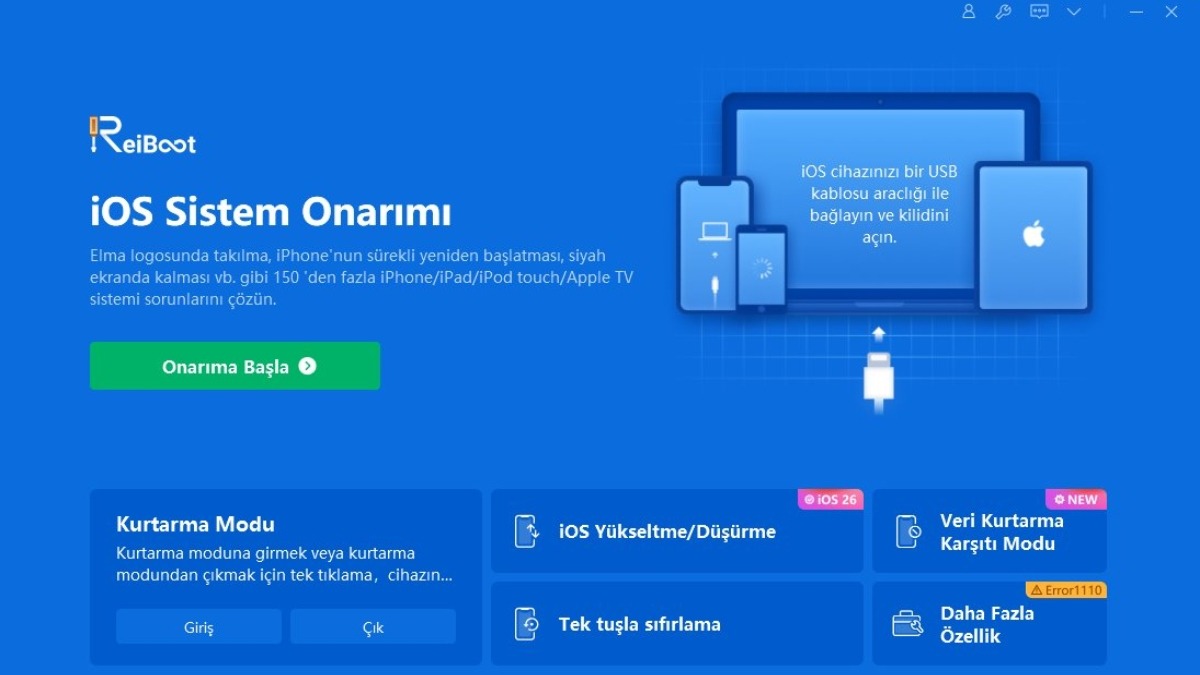
1. Adım: Bilgisayarınıza Tenorshare ReiBoot yazılımını
indirin ve yükleyin. iPhone’unuzu bilgisayara bağlayarak programı başlatın.
Ardından ana ekranda "iOS Yükseltme/Düşürme" seçeneğine tıklayın.
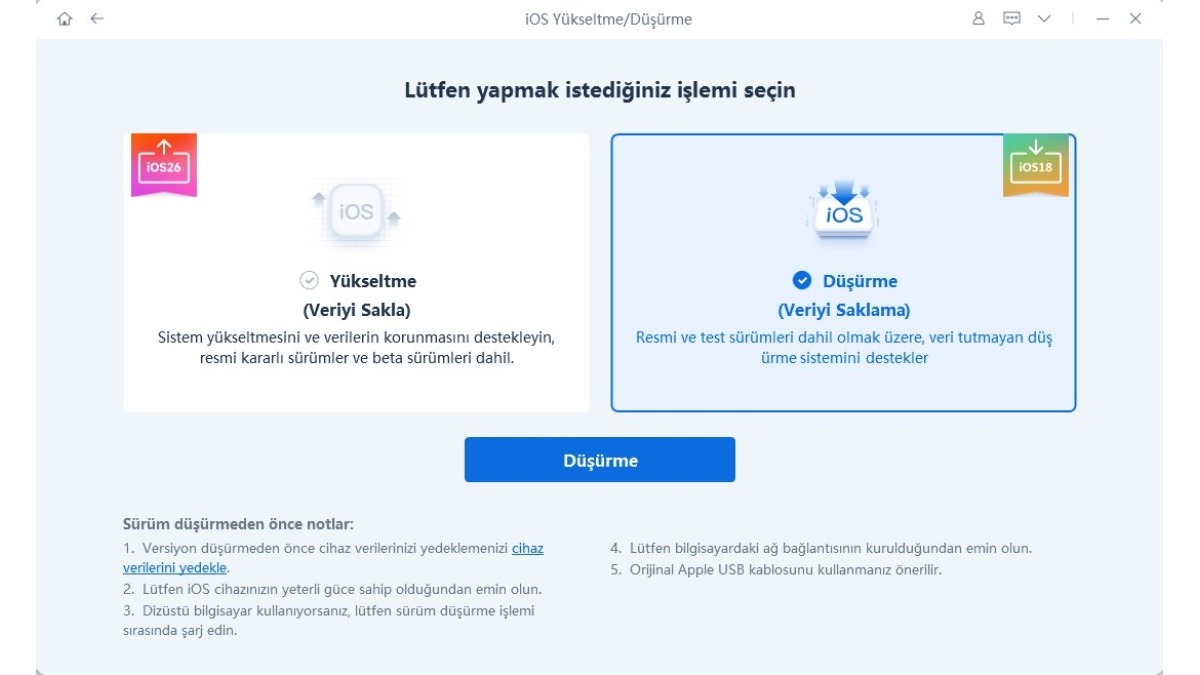
2. Adım: Açılan ekranda "Düşürme" seçeneğini
işaretleyin.
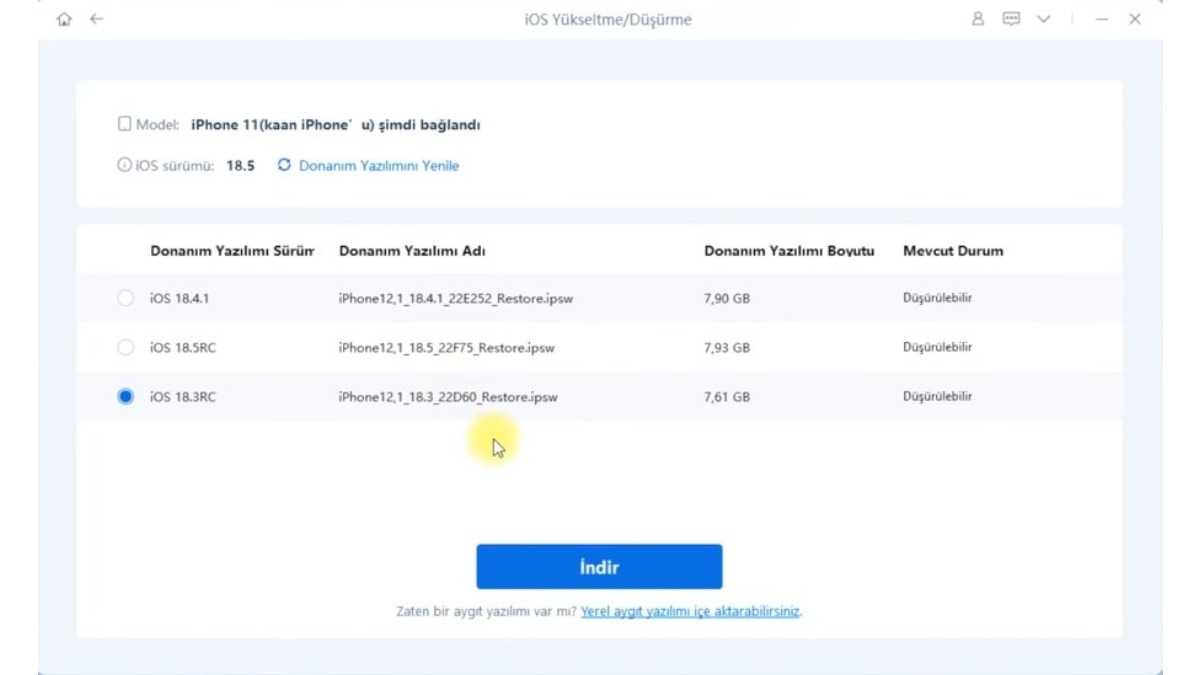
3. Adım: Mevcut eski sürümler arasından iOS 18'i seçin ve
“İndir” butonuna basın.
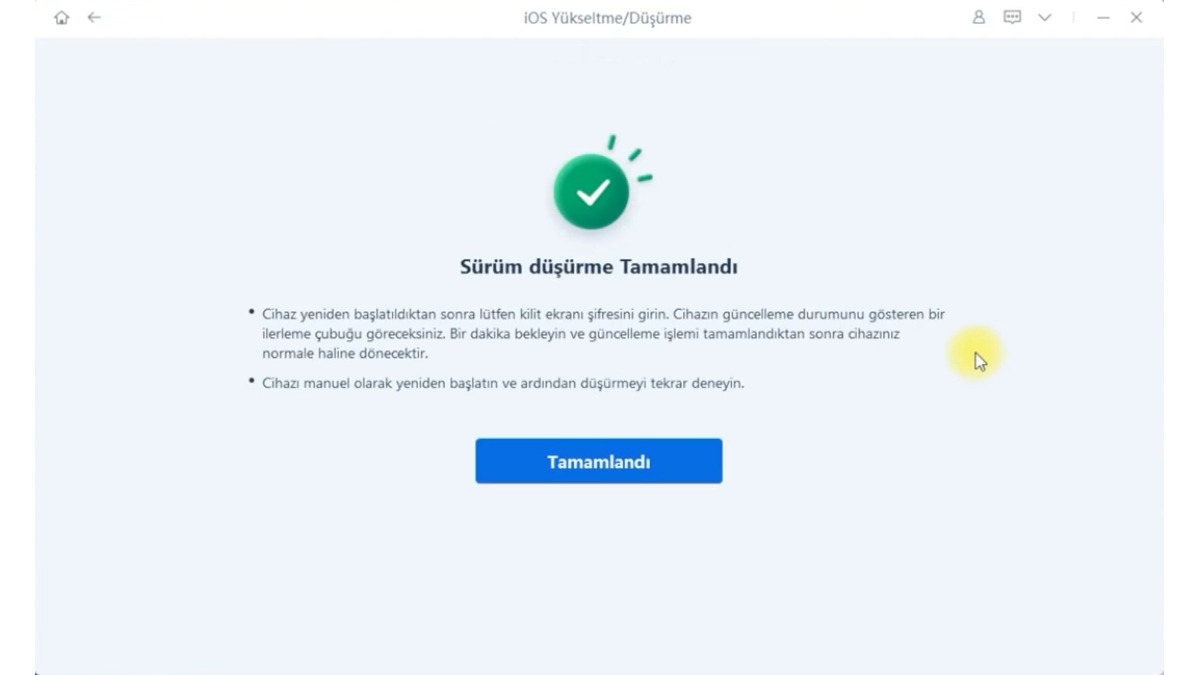
4. Adım: Program, gerekli dosyaları otomatik olarak indirecek ve cihazınıza yükleyecektir. İşlem birkaç dakika sürebilir. Cihazınız yeniden başladıktan sonra iOS 18 sürümüyle kullanıma hazır olacaktır.
Yöntem 2: Finder veya Apple Devices ile Manuel Geri Yükleme
Eğer ek yazılım kullanmak istemiyorsanız, Mac kullanıcıları Finder
üzerinden, Windows kullanıcıları ise Apple Devices uygulaması yardımıyla
manuel olarak da iOS eski sürüme dönme işlemini gerçekleştirebilir.
İzlenecek Adımlar:
- iPhone'umu
Bul özelliğini kapatın. (Ayarlar > [Adınız] > Bul >
iPhone’umu Bul)
- Mac
veya Windows bilgisayarınızı açın ve Finder ya da Apple Devices
uygulamasını başlatın.
- iPhone’unuzu
USB-C veya Lightning kablosu ile bilgisayara bağlayın.
- Cihazı
kurtarma moduna almak için:
- Ses
açma tuşuna basıp bırakın.
- Ses
kısma tuşuna basıp bırakın.
- Güç
tuşunu ekranınızda kurtarma modu ekranı çıkana kadar basılı tutun.
- Bilgisayar
ekranında çıkan pencerede “Geri Yükle” butonuna tıklayın.
- Bilgisayar,
Apple’ın sunucularından en son iOS 18 sürümünü indirerek cihazınıza
yükleyecektir.
Not: Bu işlem sırasında cihazınızdaki tüm veriler silinir. Bu yüzden işlem sonrası yedeğinizi geri yüklemeniz gerekir.
Dikkat Edilmesi Gereken Noktalar
- Geri
yükleme işlemleri sırasında cihazınızın şarjının en az %50 olmasına dikkat
edin.
- Bilgisayarınızda
yeterli depolama alanı ve güçlü bir internet bağlantısı bulunmalıdır.
- Her
zaman Apple’ın resmi yazılımlarını ya da güvenilir üçüncü taraf araçları
kullanmaya özen gösterin.
Apple Watch ve Uyumluluk Sorunu
Eğer iOS 26’yla birlikte Apple Watch’unuza watchOS 26 yüklediyseniz, iPhone’unuzu eski sürüme çektikten sonra saatiniz çalışmayabilir. Ne yazık ki Apple Watch’larda kullanıcılar kendileri sürüm düşürememektedir. Bu nedenle Apple Watch’unuzu eski sürüme döndürmek isterseniz Apple Yetkili Servisi’ne başvurmanız gerekir.
iOS 18 ile Daha Stabil Bir Deneyim
iOS 26’nın ilk sürümü pek çok yenilik sunsa da özellikle geliştirici
beta aşamasında olması nedeniyle hatalar barındırıyor. Cihazında sorun
yaşayan kullanıcılar için iOS 26 değiştirme ve daha kararlı bir sürüme
geçiş artık çok daha kolay.
Anlatılan yöntemler sayesinde ister Tenorshare ReiBoot ile
ister Finder veya Apple Devices üzerinden iOS 26'yı düşürme işlemini
güvenle gerçekleştirebilirsiniz. Gerekli yedekleri aldıktan sonra birkaç adımda
iOS 18’e geçerek daha dengeli bir kullanım elde etmeniz mümkün. Apple’ın
sonraki güncellemelerinde bu sorunların giderilmesi bekleniyor ancak o zamana
kadar iOS 26 sürümünü düşürme işlemi birçok kullanıcı için en mantıklı
tercih olacaktır.