


TikTok canlı yayın moderatörü, yayın sırasında gelen yorumları takip ederek spam mesajlara, hakaretlere ve sohbeti bozan davranışlara karşı yayıncıya yardımcı olur. Yayıncı, görevlendirdiği kişiye hangi yorum yönetimi izinlerini vereceğine kendisi karar verir. TikTok canlı yayın moderatör ekleme işlemi, yayın başlamadan hazırlık ekranında veya yayın devam ederken yapılabilir. Atama için CANLI Yayın ayarlarındaki Moderatörler bölümü kullanılır. Yayın sırasında ise sohbetten bir izleyicinin profiline girerek de moderatör atayabilirsiniz. Böylece konuşmanızı sürdürürken sohbetin tamamını aynı anda takip etmeye çalışmanız gerekmez.
TikTok Canlı Yayın Moderatörü Ne İşe Yarar?
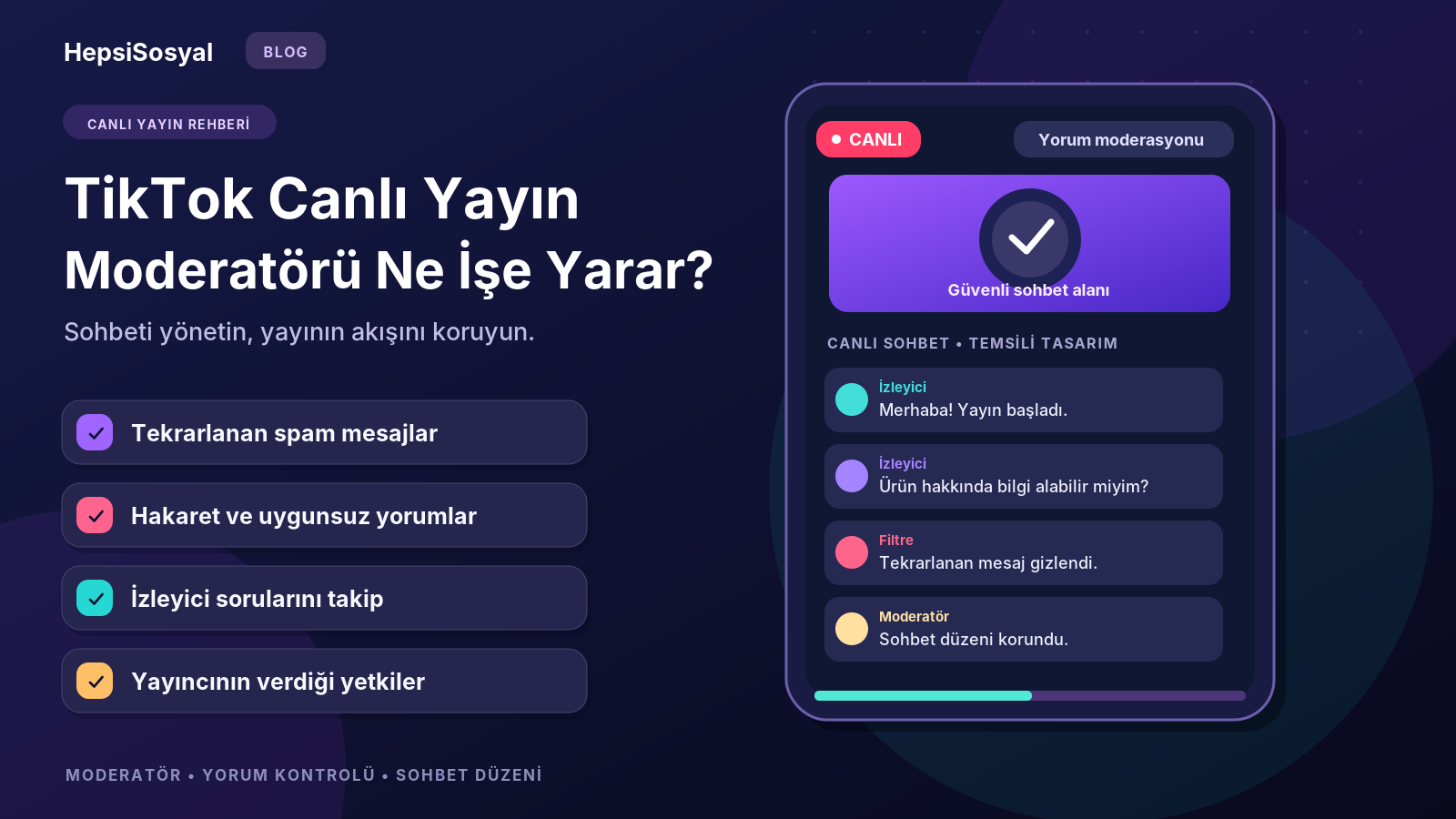 Yayın sırasında aynı reklam bağlantısını defalarca paylaşan
veya diğer izleyicilere hakaret eden hesaplar, sohbetin devamını
zorlaştırabilir. TikTok canlı yayın moderatörü bu tür mesajları takip eder,
gerektiğinde yayıncının verdiği izinlere göre ilgili kullanıcılarla ilgilenir.
Özellikle çok sayıda kişinin aynı anda yorum yaptığı yayınlarda, sohbeti gözden
kaçırmadan sürdürmek tek kişi için zorlaşır.
Moderatörün sorumluluğu yalnızca sorunlu mesajları fark
etmekle sınırlı değildir. İzleyicilerin sorularını ve sohbette tekrar eden
konuları takip ederek yayıncının dikkatini gerekli mesajlara çekebilir. Örneğin
ürün tanıtımı yapan bir yayıncı gelen soruları yanıtlarken, moderatör aynı
sorunun tekrar tekrar sorulduğunu haber verebilir. Yayının içeriğini ve
gidişatını yayıncı yönetmeye devam ederken moderatör, kendisine verilen
görevler kapsamında sohbete yardımcı olur. Bir moderatörün hangi işlemleri uygulayabileceği
ise kişisel inisiyatifinden çok yayıncının tanımladığı yetkilere bağlıdır.
TikTok Canlı Yayın Moderatör Ekleme Nasıl Yapılır?
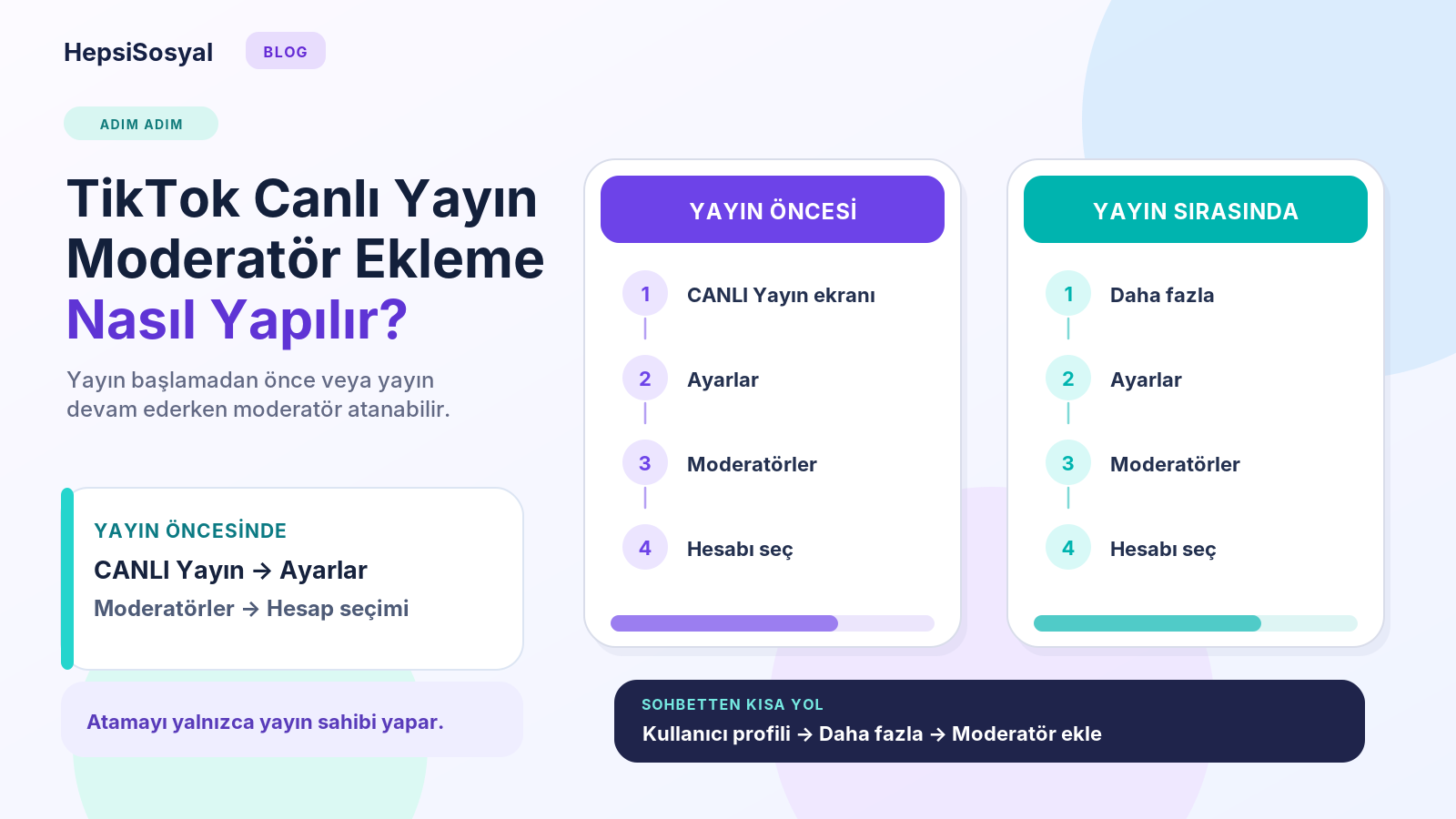 Bir kişiye moderatörlük verme yetkisi yayın sahibindedir.
Moderatör atamak için kullanacağınız ekran, yayını henüz açıp açmadığınıza göre
değişir. Hazırlık aşamasında CANLI Yayın ayarlarından, yayın sırasında ise
ayarlardan veya sohbet içinden ilerleyebilirsiniz.
Yayına Başlamadan Önce Moderatör Ekleme
Moderatörünüzün yayın başlamadan hazır olmasını istiyorsanız
işlemi genel profil ayarlarından değil, CANLI Yayın hazırlık ekranından
yapmalısınız. Bunun için yayın açma yetkisi olan hesabınızla TikTok
uygulamasına giriş yapın ve şu sırayı izleyin.
- Ekranın
altındaki Gönderi ekle (+) düğmesine dokunun.
- Alt
bölümdeki seçenekleri kaydırarak CANLI Yayın ekranını açın.
- Yayın
hazırlık ekranındaki Ayarlar bölümüne girin.
- Moderatörler
seçeneğine dokunun.
- İlgili
bölümden moderatör ekleme işlemini başlatın ve görevlendireceğiniz hesabı
seçin.
- Ekranda
sunulan atama işlemini tamamlayın.
Bunun için yayını başlatmanız gerekmez. Kullanıcı seçimi ve
son işlem düğmesinin görünümü uygulamanızın sürümüne göre
farklılaşabileceğinden ekrandaki yönlendirmeyi takip edin.
Canlı Yayın Sırasında Moderatör Ekleme
Yayın başladıktan sonra sohbet beklediğinizden daha yoğun
hale gelirse canlı yayını kapatmadan moderatör atayabilirsiniz. TikTok canlı
yayın moderatör ekleme için yayın ayarlarından ilerlemenin yolu şöyledir.
- Yayın
ekranının altındaki Daha fazla seçeneğini açın.
- Ayarlar
bölümüne girin.
- Moderatörler
seçeneğine dokunun.
- Yeni
moderatör görevlendirmek istediğiniz hesabı seçerek atamayı tamamlayın.
Görevlendirmek istediğiniz kişi o sırada sohbet ediyorsa
daha kısa bir yol da vardır.
- CANLI
Yayın sohbetinde kişinin profiline dokunun.
- Açılan
kullanıcı seçeneklerinden Daha fazla bölümüne girin.
- Moderatör
ekle seçeneğiyle kişiyi görevlendirin.
İkinci yöntemde başlangıç noktası yayın ayarları değil,
izleyicinin profilidir. Bir izleyiciyi moderatör olarak yalnızca yayın sahibi
görevlendirebilir.
TikTok Moderatör Yetkileri Nelerdir?
Yayın sahibi, moderatöre yorumları ve sorun çıkaran
izleyicileri yönetmesi için belirli izinler verebilir. TikTok moderatör
yetkileri, yayıncının kişiye tanımladığı izinlerle sınırlıdır. Yayında
moderatör olarak görünmek, yayıncının bütün ayarlarına erişebileceğiniz
anlamına gelmez.
|
İşlem |
Moderatörün yetkisi |
|
İzleyiciyi sessize alma |
Verilen izinler kapsamında kullanabilir. |
|
İzleyiciyi engelleme |
Yetkisi varsa uygulayabilir. |
|
Kullanıcıyı veya yorumu bildirme |
Uygun bulmadığı içeriği TikTok'a bildirebilir. |
|
Yorumları ve ilgili ayarları yönetme |
Yayıncının verdiği izinlere bağlıdır. |
|
Moderatör ekleme veya kaldırma |
Yalnızca yayıncı tarafından yapılır. |
|
İzleyici yaş sınırını değiştirme |
Yayıncının kontrolündedir. |
Moderatöre verilen izinler, sohbet yönetimi içindir. Yayının
başlatılması, hangi kişinin moderatör olacağı ve izleyici yaş sınırı gibi
kararlar yayıncıda kalır. TikTok Shop'un alışveriş yayınlarına özgü ürün veya
promosyon yönetimi özellikleri de standart CANLI Yayın moderatörünün genel
yetkileri arasında değerlendirilmemelidir.
TikTok Canlı Yayında Yorumlar Nasıl Yönetilir?
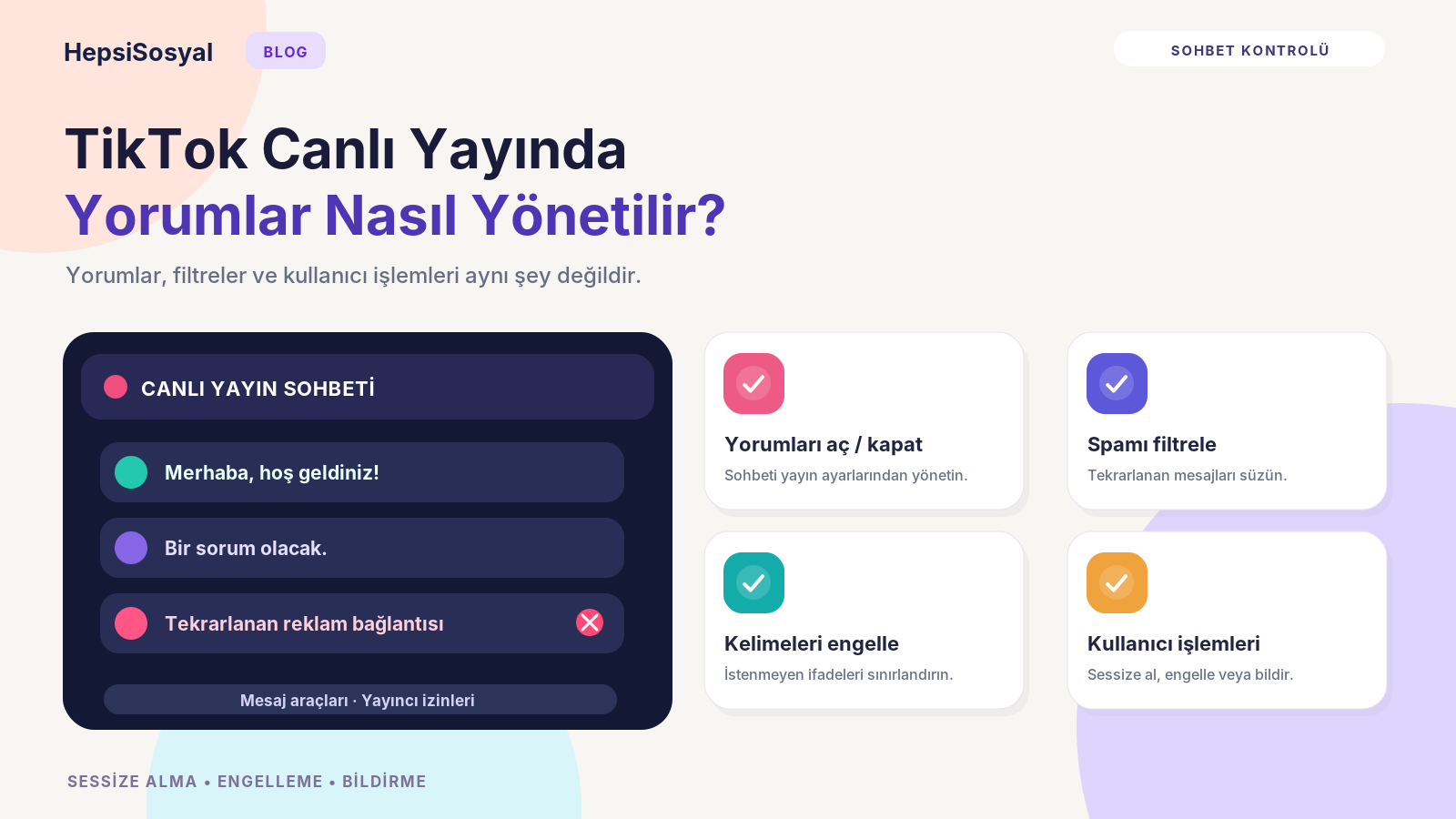 CANLI Yayın ayarlarındaki yorum kontrolleriyle sohbeti
tamamen açıp kapatabilir, uygunsuz veya tekrarlanan mesajları filtreleyebilir
ve belirlediğiniz kelimeleri içeren yorumların görünmesini
sınırlandırabilirsiniz. TikTok canlı yayın yorum yönetimi sırasında filtrelenen
bazı mesajlar izleyicilere gösterilmezken, izinli moderatörler de kendilerine
açılan araçlar üzerinden sohbete müdahale edebilir.
Yayın sırasında yorum ayarlarına ulaşmak için şu yolu
izleyin.
- Ekranın
altındaki Daha fazla seçeneğine dokunun.
- Ayarlar
bölümünü açın.
- Yorum
ayarları bölümüne girin.
- Yorumları
açma veya kapatma, filtreleme ya da anahtar kelime engelleme işlemlerinden
ihtiyacınız olanı düzenleyin.
Yalnızca belirli bir izleyicinin mesajları sorun
oluşturuyorsa sohbet içindeki profili veya yorumu üzerinden işlem
yapabilirsiniz. Burada kullanılan araçların sonuçları birbirinden farklıdır.
|
İşlem |
İzleyici açısından sonucu |
|
Sessize alma |
Belirlenen süre boyunca yorum gönderemez. TikTok, bu
sürede yayını izleme erişiminin de kısıtlandığını açıklıyor. |
|
Engelleme |
Engeli kaldırılana kadar yayını izleme ve hesapla
etkileşim kurma imkanı kısıtlanır. |
|
Bildirme |
Sorunlu yorum veya hesap TikTok'a inceleme için iletilir. |
Sessize alınan kişileri Sessize alınan hesaplar,
engellenenleri ise Engellenmiş hesaplar listesinden yönetebilirsiniz.
Bildirme işlemi TikTok'a iletilen bir şikayettir ve kullanıcıyı otomatik olarak
engellemez.
TikTok Moderatör Yetkileri Nasıl Değiştirilir ve Kaldırılır?
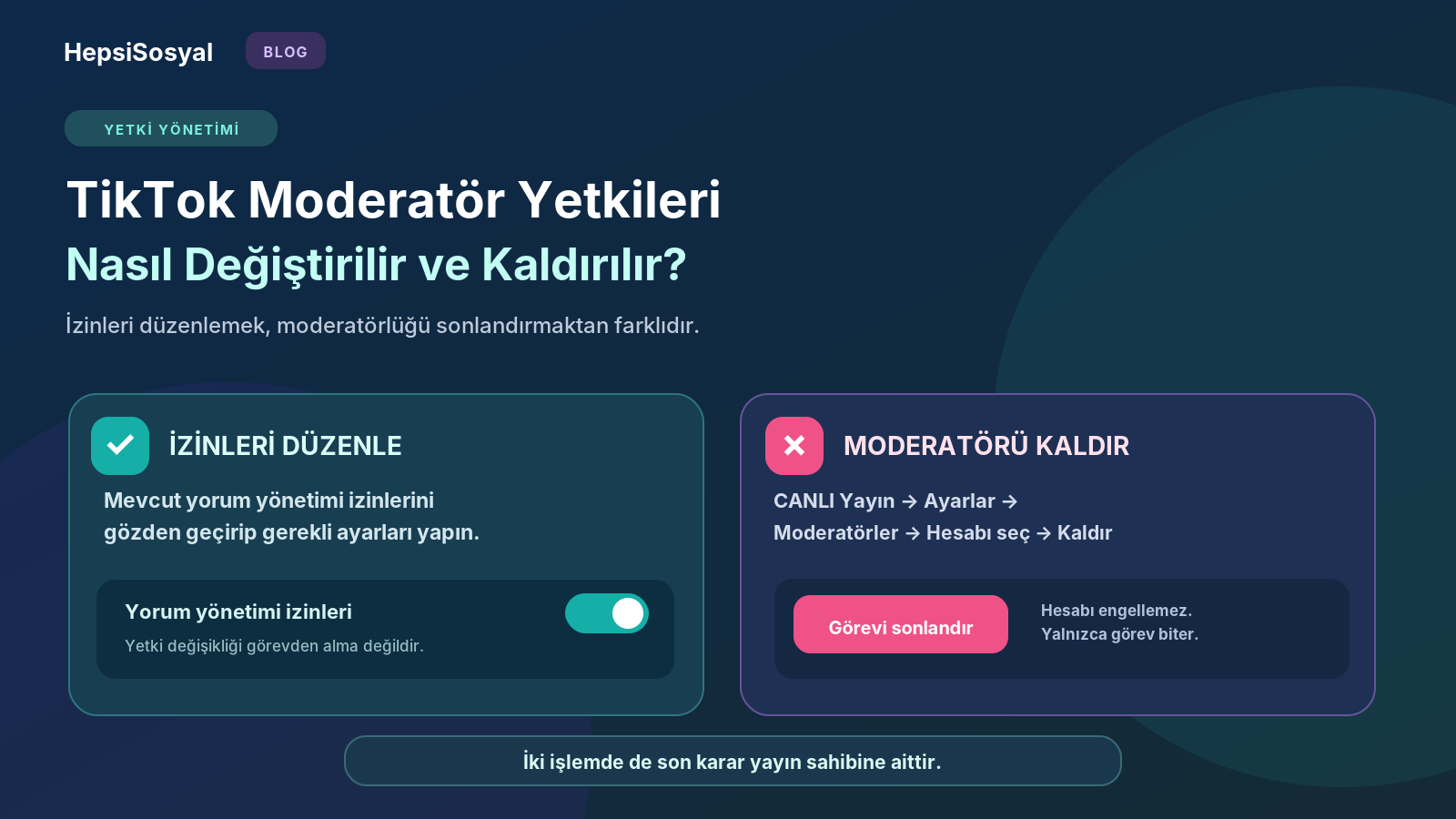 Daha önce görevlendirdiğiniz kişinin bütün yorum araçlarına
erişmesini istemiyorsanız moderatörlüğünü sona erdirmeden önce mevcut
izinlerini gözden geçirebilirsiniz. Bir kişiyi moderatör listesinden çıkarmak
ise yorum yönetimi izinlerini düzenlemekten ayrı bir işlemdir. Her iki karar da
yayın sahibine aittir.
Moderatör İzinlerini Düzenleme
TikTok, moderatörlerin yorum ayarlarını yönetebilmesi için
yayıncının izin vermesi gerektiğini belirtiyor. Bir moderatör bazı sohbet
işlemlerini yapamıyorsa önce o kişiye hangi izinleri tanımladığınızı kontrol
edin. Yalnızca spam mesajları takip edecek bir kişiye bütün kullanıcı yönetimi
izinlerini vermeniz gerekmeyebilir.
Mevcut moderatörün izinlerini kontrol ederken ekranda
görünen ayarları esas alın. TikTok Shop için anlatılan izin menülerini standart
CANLI Yayın hesabınızda aynı adla aramayın.
TikTok Moderatör Kaldırma
Görevlendirdiğiniz bir kişinin artık sohbeti yönetmesini
istemediğinizde moderatörlüğünü CANLI Yayın ayarlarından kaldırabilirsiniz.
TikTok moderatör kaldırma işlemi için profilinizin genel hesap ayarlarına
girmenize gerek yoktur.
- Yayın
öncesinde CANLI Yayın hazırlık ekranından Ayarlar bölümünü
açın. Yayın devam ediyorsa Daha fazla üzerinden Ayarlar
bölümüne geçin.
- Moderatörler
seçeneğine dokunarak mevcut moderatörlerin bulunduğu bölümü açın.
- Yetkisini
kaldırmak istediğiniz kişiyi bulun ve ekrandaki moderatörlüğü kaldırma
işlemini tamamlayın.
Bu işlem moderatörlüğü sona erdirir, kullanıcıyı TikTok
hesabınızda engellemez. İleride yeniden görev vermek isterseniz moderatör atama
bölümünden ayrı bir işlem yapmanız gerekir.
TikTok Canlı Yayın Moderatörlüğü Bilgisayardan Yapılabilir mi?
Moderatörler, TikTok canlı yayınındaki yorumları
bilgisayarda web tarayıcısı üzerinden de yönetebilir. Yayıncı olarak
bilgisayardan CANLI Yayın başlatmak için kullanılan LIVE Studio veya OBS Studio
yazılımları, yalnızca moderatörlük yapacak kişi açısından zorunlu değildir.
TikTok, tarayıcıdan moderasyon için bu programlara erişim gerekmediğini açıkça
belirtiyor.
Bilgisayardan sohbete katılan moderatör, kendisine
tanımlanan izinler doğrultusunda erişebildiği moderasyon araçlarını
kullanabilir. Mobil uygulamadaki bütün yorum özelliklerinin tarayıcıda aynı
sırayla görünmesi beklenmemelidir. Özellikle anahtar kelime filtreleri gibi
bazı ayarlar uygulamaya özgü olabildiği için bilgisayardan görev yapacak
kişiyle izinleri önceden kontrol etmeniz işinizi kolaylaştırır.
Sık Sorulan Sorular
TikTok'ta moderatör başka bir moderatör ekleyebilir mi?
Hayır. TikTok'un genel CANLI Yayın moderasyon ayarlarında
moderatör ekleme ve kaldırma işlemleri yayın sahibine aittir. Mevcut moderatör
yorumları yönetme iznine sahip olsa bile bu yetkiyi başka bir hesaba
devredemez.
Moderatör canlı yayındaki bütün yorumları neden göremiyor?
Yayın yorumları kapatılmışsa veya spam filtreleri ve
engellenen kelimeler etkinse bazı mesajlar görünmeyebilir. Belirli
izleyicilerin sessize alınması ya da engellenmesi de moderatörün gördüğü
sohbeti etkileyebilir.
TikTok'ta sessize alınan kullanıcıya bildirim gider mi?
Evet. TikTok, canlı yayında sessize alınan veya engellenen
izleyicilere bildirim gönderildiğini açıklıyor. Geçici kısıtlama, süresi
dolduğunda ya da kaldırıldığında sona ererken engelleme ayrıca kaldırılmalıdır.
Moderatör bilgisayardan yorumları yönetebilir mi?
Evet. Atanmış bir moderatör, web tarayıcısından canlı yayın
sohbetini yönetebilir. LIVE Studio veya OBS Studio kurulumu gerekmez.
Kullanabileceği işlemler yayıncının verdiği izinlere bağlıdır.
Canlı yayında engellenen kişinin engeli kaldırılabilir mi?
Evet. Yayın ayarlarındaki Engellenmiş hesaplar
bölümünden ilgili kişinin engeli kaldırılabilir. Bu işlem izleyicinin engelini
kaldırır, moderatörlük görevini değiştirmez.
TikTok Canlı Yayın Moderatör Yönetimi
TikTok canlı yayın moderatör ekleme işlemini yayın hazırlığındayken tamamlamak, sohbet yoğunlaşmadan önce görev paylaşımını yapmanıza yardımcı olur. Yayın sırasında da yeni birini görevlendirebilir, izinleri yönetebilir veya moderatörlüğü kaldırabilirsiniz. Yayıncıyla moderatörün hangi işlemlerden sorumlu olduğu önceden belli olduğunda, yorumlara müdahale etmek için yayını bölmeniz de daha az gerekir. TikTok içeriklerinize yönelik takipçi, beğeni ve izlenme gibi hizmetleri incelemek isterseniz HepsiSosyal'ın TikTok hizmetleri kategorisine göz atabilirsiniz.